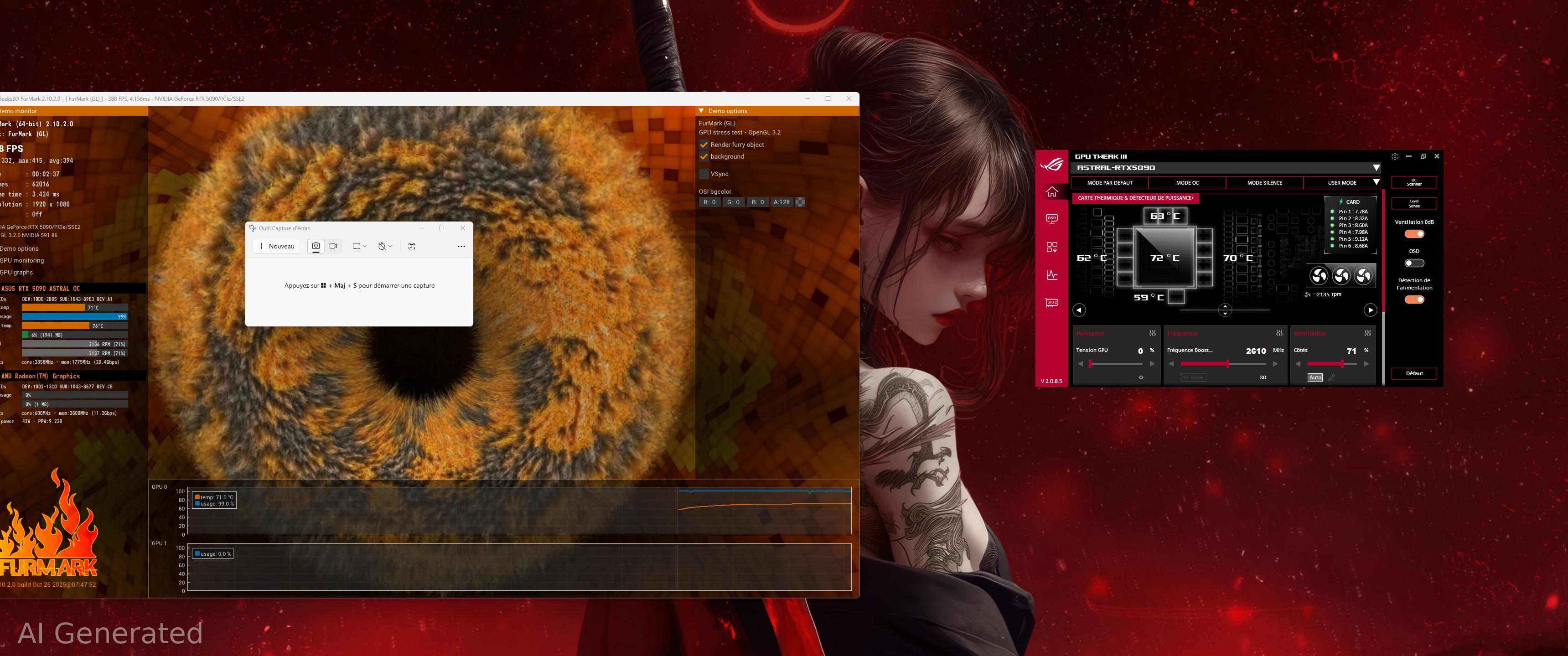
Una segnalazione pubblicata sul forum ASUS ROG riguarda una 5090 e una lettura superiore a 10 A sui pin di alimentazione. Il dato compare nell’applicazione GPU Tweak, utilizzata per controllare diversi parametri della scheda video.
La discussione non offre, al momento, una diagnosi definitiva. Riporta però una serie di verifiche già svolte dall’utente. Il cavo 12VHPWR è stato ricollegato con attenzione. L’allineamento è stato controllato nuovamente. Sono state provate anche uscite differenti dell’alimentatore.
La segnalazione comprende inoltre aggiornamenti del BIOS della scheda madre e dei driver della GPU. L’utente avrebbe anche disabilitato alcune impostazioni, senza però fornire nel riepilogo tutti i dettagli delle modifiche. Per questo motivo, il valore mostrato non consente di stabilire da solo l’esistenza di un guasto.
Il tema resta comunque importante. Le letture relative alla corrente richiedono attenzione, soprattutto quando interessano i connettori ad alta potenza. In questo articolo analizziamo i fatti disponibili, i controlli indicati e le precauzioni più utili.
Che cosa mostra la segnalazione sulla 5090
Il valore rilevato da GPU Tweak
Il punto centrale della discussione riguarda una lettura superiore a 10 A sui pin di alimentazione. Il dato viene visualizzato attraverso GPU Tweak, uno strumento software dedicato alla gestione della scheda grafica.
Una lettura software non rappresenta automaticamente una misura completa dell’intero circuito. Può dipendere dal modo in cui il programma interpreta i sensori disponibili. Può anche riflettere arrotondamenti, soglie o differenze nella lettura dei singoli modelli.
La dicitura relativa ai “pin” può creare confusione. Il valore potrebbe riferirsi alla corrente stimata in una specifica area del collegamento. Senza ulteriori dati tecnici, non è possibile identificare con certezza il punto preciso della misurazione.
Per interpretare il risultato servirebbero informazioni aggiuntive. Tra queste rientrano il modello esatto della scheda, l’alimentatore utilizzato e il carico durante la rilevazione.
- Modello della scheda: varianti diverse possono usare sensori e circuiti differenti.
- Condizioni di carico: il valore può cambiare durante gioco, test sintetici o riposo.
- Versione del software: aggiornamenti diversi possono modificare la visualizzazione dei dati.
- Collegamento elettrico: inserimento e allineamento del cavo restano elementi essenziali.
Perché il dato non basta per una diagnosi
Il riepilogo disponibile non indica temperature anomale, spegnimenti improvvisi o danni visibili. Non segnala nemmeno un problema confermato dal produttore. Di conseguenza, il dato deve essere trattato come un’indicazione da verificare.
Un valore elevato può dipendere da una condizione reale. Può però anche derivare da una lettura non precisa o da un’interpretazione incompleta. Servono confronti tra più strumenti e condizioni operative.
Il metodo più prudente consiste nel non modificare fisicamente il collegamento mentre il computer è acceso. È inoltre importante evitare piegature strette vicino al connettore. Ogni controllo deve avvenire con il sistema spento e scollegato dalla rete elettrica.
La discussione originale è disponibile sul forum ASUS ROG. La fonte permette di consultare il contesto completo e gli eventuali aggiornamenti successivi.
Le verifiche già eseguite sul collegamento power
Controllo del cavo 12VHPWR
Una delle verifiche principali ha riguardato il cavo 12VHPWR. L’utente lo ha ricollegato con attenzione. Ha inoltre controllato il corretto inserimento e l’allineamento del connettore.
Questo passaggio è importante perché un connettore non inserito completamente può compromettere la distribuzione della corrente. Il controllo visivo deve concentrarsi sulla posizione del connettore. Non devono restare spazi evidenti tra la spina e la presa.
La verifica non deve però trasformarsi in una manipolazione ripetuta e aggressiva. Inserimenti frequenti possono aumentare l’usura meccanica. È preferibile seguire sempre le istruzioni del produttore della scheda e dell’alimentatore.
Un controllo pratico può seguire questa sequenza:
- Spegnere completamente il computer.
- Disattivare l’interruttore dell’alimentatore, quando presente.
- Scollegare il cavo di alimentazione dalla presa elettrica.
- Verificare l’inserimento del connettore senza forzarlo lateralmente.
- Controllare che il cavo non sia piegato subito vicino alla spina.
- Riavviare il sistema soltanto dopo avere completato l’ispezione.
Prova con uscite diverse dell’alimentatore
La segnalazione indica anche test con uscite diverse dell’alimentatore. Questa prova serve a escludere un comportamento legato a una specifica porta o a un determinato cavo.
Il risultato deve essere interpretato con cautela. Non tutti gli alimentatori modulari permettono di usare cavi intercambiabili. I cavi forniti da produttori diversi possono avere collegamenti interni differenti.
Usare un cavo non compatibile può creare rischi seri. Per questo motivo, la sostituzione deve avvenire soltanto con componenti espressamente compatibili. La presenza dello stesso connettore esterno non garantisce una piedinatura identica.
La prova con un’altra uscita può essere utile in un laboratorio. Per l’utente domestico, invece, è preferibile seguire il manuale del proprio alimentatore. In caso di dubbi, l’assistenza tecnica resta la scelta più sicura.
Aggiornamenti del BIOS e dei driver
Il riepilogo cita anche l’aggiornamento del BIOS della scheda madre. Vengono indicati inoltre i driver della scheda grafica. Questi interventi possono correggere problemi di compatibilità o di gestione dei sensori.
Un aggiornamento software non risolve però un eventuale problema fisico del connettore. Può soltanto modificare la modalità con cui il sistema rileva o mostra i dati.
Prima dell’aggiornamento del BIOS è consigliabile leggere le istruzioni ufficiali. Un’interruzione durante la procedura può impedire l’avvio della scheda madre. Anche i driver dovrebbero provenire da fonti affidabili.
Come leggere correttamente i dati di GPU Tweak
Il ruolo dei sensori della scheda video
GPU Tweak raccoglie informazioni provenienti dai sensori disponibili sulla scheda. Questi dati possono includere consumo, temperatura, frequenze e altri parametri operativi.
La precisione dipende dal sensore, dal firmware e dalla versione del programma. Non tutte le schede espongono gli stessi valori. Anche due modelli appartenenti alla stessa famiglia possono mostrare informazioni differenti.
Per questo motivo, un singolo numero non dovrebbe essere valutato isolatamente. È meglio osservare l’andamento nel tempo. Sono utili anche i confronti durante riposo, gioco e carico intenso.
Un controllo ordinato dovrebbe considerare:
- Il valore a computer fermo e senza applicazioni grafiche.
- Il valore durante un gioco conosciuto e stabile.
- La variazione durante un carico prolungato.
- La temperatura della GPU nello stesso momento.
- Eventuali errori, arresti o riavvii del sistema.
Valore mostrato e comportamento reale
La lettura superiore a 10 A merita attenzione, ma non dimostra automaticamente un pericolo. L’assenza di altri sintomi riduce la quantità di informazioni disponibili. Non permette però di escludere ogni problema.
Il comportamento reale del sistema resta un elemento importante. Spegnimenti improvvisi, odore di plastica calda o segni sul connettore richiedono l’interruzione immediata dell’utilizzo.
In presenza di anomalie visibili, non è consigliabile continuare i test. Non bisogna aumentare il carico per verificare se il valore cresce. Il rischio potrebbe aumentare senza fornire una diagnosi affidabile.
Un approccio prudente prevede di annotare i valori. È utile registrare anche la versione di GPU Tweak, i driver e il BIOS installato. Queste informazioni possono aiutare l’assistenza a ricostruire la situazione.
Implicazioni pratiche per chi usa una 5090
Controlli utili prima dell’uso intensivo
Chi possiede una 5090 può adottare alcune precauzioni semplici. Il primo controllo riguarda il collegamento dell’alimentazione. Il cavo deve risultare inserito correttamente e senza tensioni anomale.
Il secondo controllo riguarda l’ambiente interno del computer. Il cavo non dovrebbe essere schiacciato dal pannello laterale. Anche il flusso d’aria dovrebbe rimanere libero attorno alla scheda.
Il terzo controllo riguarda il monitoraggio. GPU Tweak può aiutare a osservare i parametri. I dati devono però essere confrontati con il comportamento generale del sistema.
È utile seguire alcune regole:
- Non usare adattatori o cavi di provenienza incerta.
- Non piegare il cavo vicino al connettore.
- Non modificare il cablaggio con il computer collegato.
- Non ignorare odori, scolorimenti o deformazioni.
- Conservare schermate e informazioni tecniche per l’assistenza.
Quando fermarsi e chiedere supporto
Un valore anomalo accompagnato da sintomi fisici richiede prudenza immediata. In questo caso, il sistema dovrebbe restare spento. Il componente non dovrebbe essere smontato senza competenze adeguate.
È opportuno contattare il venditore, il produttore della scheda o il produttore dell’alimentatore. La richiesta dovrebbe includere il modello preciso e una descrizione ordinata delle prove.
La documentazione più utile comprende:
- Schermate della lettura mostrata da GPU Tweak.
- Versione del BIOS della scheda madre.
- Versione dei driver grafici installati.
- Modello e potenza nominale dell’alimentatore.
- Descrizione dei cavi utilizzati.
- Eventuali foto del connettore, realizzate a sistema spento.
Questi dati non sostituiscono una diagnosi professionale. Possono però ridurre i tempi necessari per comprendere il problema.
FAQ sulla 5090 e sui pin di alimentazione
Una lettura oltre 10 A indica sempre un guasto?
No. Il valore riportato da GPU Tweak è un’indicazione software. Da solo, non dimostra la presenza di un guasto elettrico.
La lettura deve essere valutata insieme a temperature, stabilità del sistema e condizioni del connettore. Servono inoltre informazioni sul modello esatto della scheda e sull’alimentatore.
È sicuro ricollegare il cavo 12VHPWR?
Il controllo deve avvenire soltanto a computer spento e scollegato dalla rete elettrica. Il connettore va inserito senza forzature e senza pieghe ravvicinate.
Se compaiono segni di calore, scolorimenti o deformazioni, è meglio non riutilizzare il sistema. In quel caso, occorre rivolgersi all’assistenza.
Conviene provare un’altra uscita dell’alimentatore?
La prova può essere utile, ma soltanto seguendo la documentazione dell’alimentatore. Non bisogna usare cavi modulari incompatibili o appartenenti a sistemi diversi.
Gli aggiornamenti del BIOS e dei driver risolvono il problema?
Possono correggere problemi software o di compatibilità. Non possono però riparare un connettore danneggiato o un cablaggio errato.
Quali informazioni raccogliere prima di contattare l’assistenza?
È utile preparare modello della GPU, alimentatore, versione del BIOS e driver installati. Dovrebbero essere incluse anche schermate e descrizione dei test eseguiti.
Conclusioni sulla segnalazione della 5090
La discussione segnala una lettura superiore a 10 A sui pin della 5090 attraverso GPU Tweak. L’utente ha già verificato il cavo 12VHPWR e il suo allineamento. Ha inoltre provato uscite diverse dell’alimentatore.
Il riepilogo cita anche l’aggiornamento del BIOS e dei driver. Questi passaggi mostrano un tentativo ordinato di escludere cause comuni. Non offrono però una diagnosi definitiva.
La raccomandazione principale consiste nel non trarre conclusioni da un singolo dato. Monitoraggio, controllo fisico e documentazione devono procedere insieme. In presenza di sintomi anomali, è preferibile interrompere l’utilizzo.
La prudenza resta la scelta più corretta. Un supporto tecnico qualificato può valutare la scheda, il cablaggio e l’alimentatore con strumenti adeguati.
L’articolo è stato scritto con l’ausilio di sistemi di IA recuperando le informazioni dalla fonte sopra citata.